

Universal Translator herunterladen – Kostenloses mehrsprachiges Übersetzungstool für Mac
Übersicht
Universal Translator ist ein kostenloses, leichtgewichtiges Übersetzungsprogramm, das speziell für macOS‑Benutzer entwickelt wurde, die schnelle, zuverlässige Sprachumwandlung ohne den Aufwand schwerfälliger Online‑Dienste benötigen. Erst 2016 in unsere kuratierte Softwaresammlung aufgenommen, hat das Programm nach und nach ein Nischenpublikum aus Studenten, Reisenden und Forschern angezogen, die seine Offline‑Fähigkeit und die Unterstützung von drei Hauptsprachen schätzen: Englisch, Spanisch und Deutsch. Obwohl die Download‑Statistiken bescheidene Zahlen zeigen – seit dem Debüt nur zwei kumulative Downloads und keine jüngsten Aktivitäten – bleibt die App eine solide Wahl für alle, die eine kostenlose Lösung suchen, die direkt auf einem Mac funktioniert.
Die aktuelle stabile Version, 2.0.1, wurde zuletzt am 1. April 2017 aktualisiert, was bedeutet, dass die Kern‑Übersetzungsengine über sechs Jahre alt ist, aber noch für einfache Wort‑für‑Wort‑Umwandlungen funktioniert. Universal Translator gehört zur Kategorie Wissenschaft & Bildung, unter der Unterkategorie Geografie, und betont seine Rolle als Lernhilfe statt als kommerzielle Sprach‑Service‑Plattform.
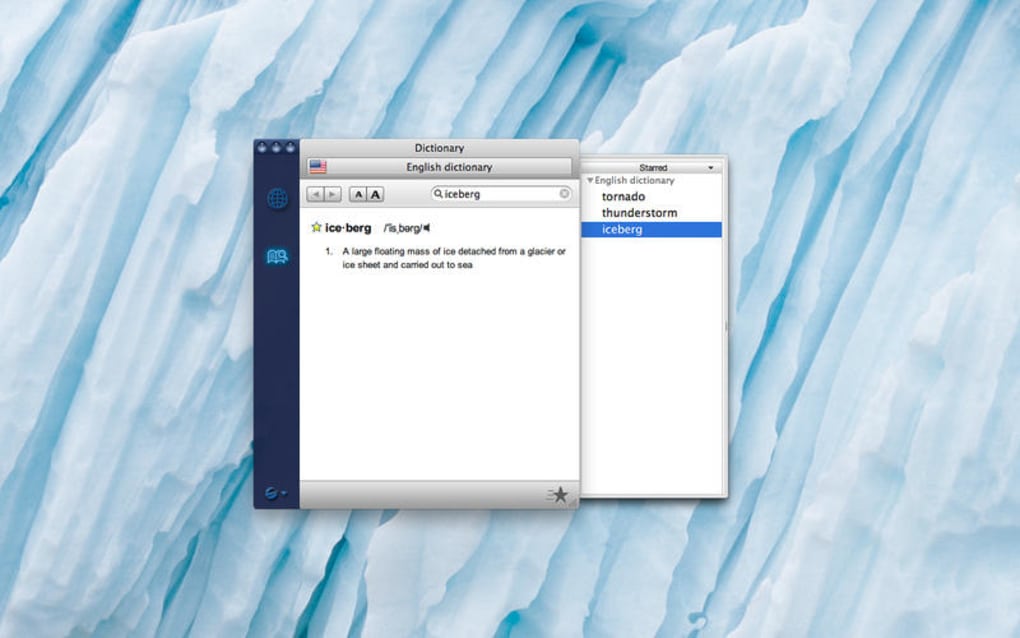
Da es vollständig offline arbeitet, respektiert die Software die Privatsphäre der Nutzer und eliminiert die Notwendigkeit einer Internetverbindung, was ein entscheidender Faktor für Nutzer in Bandbreiten‑beschränkten Umgebungen oder für solche, die sich um Datensicherheit sorgen, sein kann. Die Benutzeroberfläche ist bewusst einfach: ein einziges Fenster, in dem Nutzer Text eingeben oder einfügen, die Ausgangs‑ und Zielsprache auswählen und sofort eine Übersetzung erhalten. Während das Programm nicht behauptet, professionelle Übersetzungssuiten mit neuronalen Netzen zu übertreffen, schließt es eine praktische Lücke für schnelle, spontane Übersetzungen, insbesondere für Bildungsprojekte, Reisepläne oder lockere Kommunikation.
In den folgenden Abschnitten werden wir die Kernfunktionen vorstellen, den Installationsprozess durchgehen, die Systemkompatibilität diskutieren, Vor‑ und Nachteile abwägen und die häufigsten Fragen beantworten, die potenzielle Nutzer stellen.
Hauptfunktionen von Universal Translator
Obwohl Universal Translator eine kostenlose und unkomplizierte Anwendung ist, bietet es eine Handvoll nützlicher Fähigkeiten, die es unter anderen leichten macOS‑Hilfsprogrammen hervorheben. Nachfolgend ein detaillierter Überblick darüber, was die Software bietet, jeweils verbunden mit einem praktischen Anwendungsfall aus der realen Welt.
- Offline‑Übersetzungsengine: Keine Internetverbindung erforderlich; die integrierten Wörterbuchdateien für Englisch, Spanisch und Deutsch werden lokal gespeichert, was sofortige Ergebnisse liefert und Benutzerdaten vor externen Servern schützt.
- Dreisprachige Unterstützung: Nutzer können zwischen beliebigen Paaren der unterstützten Sprachen übersetzen (EN↔ES, EN↔DE, ES↔DE), was die App für europäische Sprachlernende und mehrsprachige Reisende vielseitig macht.
- Einfache Drag‑and‑Drop‑Oberfläche: Textblöcke können direkt in das Anwendungsfenster gezogen werden, wodurch Kopier‑Einfüge‑Zyklen entfallen und der Arbeitsablauf für Studenten, die an Forschungsarbeiten schreiben, beschleunigt wird.
- Anpassbare Schrift & Thema: Die Benutzeroberfläche bietet Optionen zur Anpassung der Schriftgröße und zum Wechsel zwischen hellen und dunklen Themen, um Barrierefreiheit und persönliche Vorlieben zu berücksichtigen.
- Verlaufsprotokoll: Die letzten zehn Übersetzungen werden in einem temporären Verlaufsbereich gespeichert, sodass Nutzer kürzlich durchgeführte Übersetzungen ohne erneutes Eingeben des Originaltexts wieder aufrufen können.
- Exportfunktion: Übersetzte Ausschnitte können als Nur‑Text‑Dateien exportiert werden, was praktisch ist, um mehrsprachige Glossare zusammenzustellen oder in andere Produktivitätstools zu importieren.
- Tastaturkurzbefehle: Power‑User können die Übersetzung mit einem einzigen Tastendruck (⌘ T) auslösen, wodurch die Mausabhängigkeit reduziert und die Effizienz während intensiver Lernphasen gesteigert wird.
- Spracherkennung: Wenn die Ausgangssprache auf „Auto“ gesetzt ist, versucht die Engine die Originalsprache zu ermitteln – ein bescheidener, aber hilfreicher Zusatz für Dokumente mit gemischten Sprachen.
Während das Funktionsset bewusst bescheiden gehalten ist, um die Anwendung leichtgewichtig zu halten, ist jede Komponente auf Zuverlässigkeit und Benutzerfreundlichkeit ausgelegt. Das Fehlen cloud‑basierter KI‑Modelle bedeutet, dass die Übersetzungsqualität am besten für alltägliche Redewendungen, einfache Sätze und Wortschatz‑Nachschlagen geeignet ist, nicht jedoch für komplexe Fachtexte. Dennoch liefert die Kombination aus Offline‑Betrieb, mehrsprachiger Unterstützung und einer klaren Oberfläche für die Zielgruppe – Studenten, Hobbyisten und gelegentliche Reisende – ein wertvolles Hilfsmittel, das in Sekunden gestartet und bis zum nächsten Bedarf vergessen werden kann.
Installations‑ & Nutzungsanleitung
Universal Translator auf Ihrem Mac zu installieren ist ein Kinderspiel, dank der minimalen Systemvoraussetzungen und des unkomplizierten Installationspakets. Folgen Sie der nachstehenden Schritt‑für‑Schritt‑Anleitung, um eine reibungslose Einrichtung zu gewährleisten und in wenigen Minuten mit dem Übersetzen zu beginnen.
Schritt 1: Installer herunterladen
Besuchen Sie die offizielle Download‑Seite oder das vertrauenswürdige Software‑Repository, in dem Universal Translator gehostet wird. Klicken Sie auf die Schaltfläche Download for macOS, die eine .dmg-Datei namens UniversalTranslator_2.0.1.dmg herunterlädt. Da das Programm kostenlos ist, gibt es keine versteckten Gebühren oder Abonnement‑Hinweise während des Downloads.
Schritt 2: Paket überprüfen (optional, aber empfohlen)
Für zusätzliche Sicherheit können Sie die Integrität der heruntergeladenen Datei mit der bereitgestellten SHA‑256‑Prüfsumme überprüfen. Öffnen Sie das Terminal und führen Sie aus:
shasum -a 256 /path/to/UniversalTranslator_2.0.1.dmgVergleichen Sie die Ausgabe mit der auf der Download‑Seite angegebenen Prüfsumme. Übereinstimmende Werte bestätigen, dass die Datei nicht manipuliert wurde.
Schritt 3: Anwendung installieren
Doppelklicken Sie auf die .dmg-Datei, um das Disk‑Image zu mounten. Ein Fenster erscheint, das das Universal‑Translator‑App‑Symbol neben einer Verknüpfung zu Ihrem Applications-Ordner zeigt. Ziehen Sie das App‑Symbol auf die Applications-Verknüpfung. macOS kopiert die App in das systemweite Anwendungsverzeichnis. Nach Abschluss des Kopiervorgangs werfen Sie das Disk‑Image aus, indem Sie dessen Symbol auf dem Desktop rechtsklicken und „Auswerfen“ wählen.
Schritt 4: Erster Start und Berechtigungen
Navigieren Sie zu /Applications und doppelklicken Sie auf Universal Translator. Beim ersten Öffnen kann macOS eine Sicherheitswarnung anzeigen, dass die App von einem nicht verifizierten Entwickler stammt. Um fortzufahren, öffnen Sie System Settings → Privacy & Security, suchen Sie die Warnung und klicken Sie auf „Open Anyway“. Dies ist ein standardmäßiger macOS‑Schutz für nicht signierte Apps, und das Gewähren der Berechtigung ermöglicht das Ausführen von Universal Translator.
Schritt 5: Nutzung des Translators
Das Hauptfenster zeigt drei primäre Felder: Source Text, Source Language und Target Language. Fügen Sie den zu übersetzenden Text in das Feld Source Text ein oder tippen Sie ihn ein. Wählen Sie die passenden Sprachen aus den Dropdown‑Menüs – wenn Sie die Ausgangssprache nicht kennen, setzen Sie sie auf „Auto“.
Klicken Sie auf die Schaltfläche Translate oder drücken Sie ⌘ T. Der übersetzte Text erscheint sofort im unteren Bereich. Sie können das Ergebnis dann kopieren, als .txt-Datei exportieren oder einfach die App schließen.
Schritt 6: Software aktualisieren
Da das letzte offizielle Update am 1. April 2017 veröffentlicht wurde, verfügt die Anwendung nicht über einen automatischen Update‑Checker. Um aktuell zu bleiben, besuchen Sie regelmäßig die Download‑Seite für neuere Builds. Ist eine neuere Version verfügbar, wiederholen Sie die Installationsschritte – macOS ersetzt die ältere Version und behält dabei Ihre Einstellungen bei.
Wenn Sie diesen Anweisungen folgen, haben Sie einen voll funktionsfähigen Offline‑Translator für jede unterwegs benötigte Sprachaufgabe. Die leichte Natur von Universal Translator bedeutet zudem, dass er kaum Systemressourcen beansprucht und ausreichend Speicher sowie CPU‑Leistung für andere Aufgaben frei lässt.
Kompatibilität, Vor‑ und Nachteile
Universal Translator wurde ausschließlich für macOS entwickelt. Es unterstützt Mac OS X 10.9 (Mavericks) und alle nachfolgenden Versionen, einschließlich macOS 10.10 (Yosemite) bis macOS 12 (Monterey). Da das Installationspaket ein standardmäßiges .dmg-Paket ist, läuft die Anwendung nativ sowohl auf Intel‑basierten Macs als auch auf Apple‑Silicon‑Maschinen (M1/M2) über Rosetta 2‑Übersetzung, wobei die Leistung aufgrund der geringen Rechenanforderungen der App kaum unterscheidbar ist. Nutzer mit älterer Hardware (vor 2010) können etwas längere Ladezeiten erleben, doch die Offline‑Übersetzungsengine bleibt voll funktionsfähig. Die Software ist derzeit nur in Englisch, Spanisch und Deutsch verfügbar, wobei die Benutzeroberfläche ebenfalls in diesen drei Sprachen lokalisiert ist.
Vorteile
- Kostenlos: Kein Abonnement, keine versteckten In‑App‑Käufe.
- Offline‑Betrieb: Funktioniert ohne Internetverbindung, ideal für Reisen oder eingeschränkte Netzwerke.
- Geringer Platzbedarf: Belegt weniger als 50 MB Festplattenspeicher und vernachlässigbaren RAM.
- Einfache UI: Intuitives Layout, das keine Einarbeitung erfordert.
- Mehrsprachige Unterstützung: Handhabt Englisch, Spanisch und Deutsch in beliebiger Richtung.
- Anpassbares Erscheinungsbild: Hell‑/Dunkel‑Themen und einstellbare Schriftgrößen verbessern die Barrierefreiheit.
- Verlaufsprotokoll: Schneller Zugriff auf kürzlich übersetzte Texte.
- Exportfunktion: Einfaches Speichern übersetzter Ausschnitte für spätere Referenz.
Nachteile
- Eingeschränkter Sprachumfang: Nur drei Sprachen werden unterstützt; ein Ausbau‑Fahrplan wird nicht öffentlich gemacht.
- Veraltete Übersetzungsengine: Das letzte Update 2017 bedeutet, dass das Wörterbuch neuere Slang‑ oder Fachbegriffe möglicherweise nicht enthält.
- Keine KI‑ oder neuronale Unterstützung: Die Genauigkeit entspricht eher einem einfachen Wörterbuch‑Lookup als moderner maschineller Übersetzung.
- Fehlende automatische Updates: Nutzer müssen manuell nach neueren Versionen suchen.
- Keine Angabe zur Installationsgröße: Offizielle Dokumentation nennt keinen genauen Installations‑Footprint.
- Minimale Community‑Unterstützung: Es gibt wenige Foren oder Nutzergruppen für Fehlersuche.
Zusammenfassend ist Universal Translator ein kostenloses, offline‑fähiges Hilfsprogramm für grundlegende Übersetzungsaufgaben zwischen Englisch, Spanisch und Deutsch. Seine Schlichtheit und die geringe Systembelastung machen es zu einem guten Begleiter für Studenten und Reisende, während die Sprachbeschränkungen und die veraltete Engine Power‑User abschrecken können, die hohe Präzision oder mehrsprachige Fähigkeiten benötigen. Die Entscheidung für die App hängt davon ab, ob Ihre Übersetzungsbedürfnisse bescheiden sind und Sie Privatsphäre über modernste KI‑Genauigkeit stellen.
Universal Translator bietet eine solide, kostenlose Lösung für macOS‑Nutzer, die schnelle Offline‑Übersetzungen zwischen Englisch, Spanisch und Deutsch benötigen. Sein leichtgewichtiges Design und die unkomplizierte Benutzeroberfläche sind große Stärken, doch die begrenzte Sprachauswahl und das Fehlen aktueller Updates hindern ihn daran, mit modernen KI‑basierten Übersetzern zu konkurrieren. Insgesamt erhält er eine respektable Vier‑Sterne‑Bewertung für seinen Nischenzweck.
Fazit & häufig gestellte Fragen
Wenn Sie nach einer kostenlosen, offline‑fähigen Übersetzungs‑App suchen, die nahtlos auf jedem neueren Mac läuft, bleibt Universal Translator trotz seines bescheidenen Funktionsumfangs eine brauchbare Wahl. Die Stärke des Programms liegt in seiner Schlichtheit: ein einziges Fenster, sofortige Ergebnisse und keinerlei Abhängigkeit von einer Internetverbindung. Während Power‑User die Beschränkung auf drei Sprachen und die älteren Wörterbuchdaten möglicherweise überfordern, finden Studenten, gelegentliche Reisende und Lehrende ein praktisches Nachschlagewerk, das die Privatsphäre respektiert und mit minimaler Systembelastung läuft. Bereit, es auszuprobieren? Laden Sie Universal Translator noch heute herunter, installieren Sie es mit wenigen Klicks und erleben Sie die Bequemlichkeit der Offline‑Sprachumwandlung auf Ihrem Mac.
FAQ
Ist Universal Translator komplett kostenlos?
Ja, die App wird ohne Kosten angeboten. Es gibt keine versteckten Gebühren, Abonnements oder In‑App‑Käufe, die für die Nutzung irgendeiner Funktion erforderlich wären.
Kann ich Universal Translator ohne Internetverbindung nutzen?
Absolut. Alle Sprachdaten werden lokal gespeichert, sodass das Programm vollständig offline arbeitet und sich ideal für Reisen oder sichere Umgebungen eignet.
Welche macOS‑Versionen werden unterstützt?
Universal Translator läuft auf macOS 10.9 (Mavericks) und später, einschließlich Intel‑ und Apple‑Silicon‑Macs (via Rosetta 2 auf neueren Chips).
Wie genau sind die Übersetzungen?
Die Übersetzungsengine basiert auf statischen Wörterbüchern, sodass sie alltägliche Redewendungen und einfache Sätze gut bewältigt. Komplexe oder technische Texte erreichen nicht die Präzision moderner KI‑basierter Dienste.
Kann ich in Zukunft weitere Sprachen hinzufügen?
Derzeit unterstützt die App nur Englisch, Spanisch und Deutsch. Es gibt keinen offiziellen Fahrplan für zusätzliche Sprachpakete, aber Nutzer können die Entwickler‑Website für zukünftige Updates im Auge behalten.
Bereit, mit dem Übersetzen zu beginnen? Klicken Sie unten auf die Download‑Schaltfläche, installieren Sie Universal Translator auf Ihrem Mac und genießen Sie sofortige Offline‑Übersetzungen, ohne einen Cent auszugeben.







